حساب Twitch · على الجوال
الخطوة ١ من ٢
سجّل الدخول إلى حلّوار
اضغط «التالي»، وافق على شروط الاستخدام، وادخل عبر حساب Twitch اللي رح تبث منه.
التجربة المجانية للحسابات المؤهلة بتبدأ مع إرسال أول ترجمة وبتستمر ٢٤ ساعة.
حساب Twitch · على الجوال
الخطوة ٢ من ٢
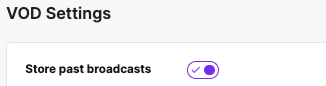
طفّي حفظ البث
افتح إعدادات البث وانزل إلى VOD Settings.
خلّي مفتاح Store past broadcasts على Off.
البث المباشر بيظل متاح للمشاهدة وهو شغّال.
على البلايستيشن · داخل اللعبة
الخطوة ١ من ٦
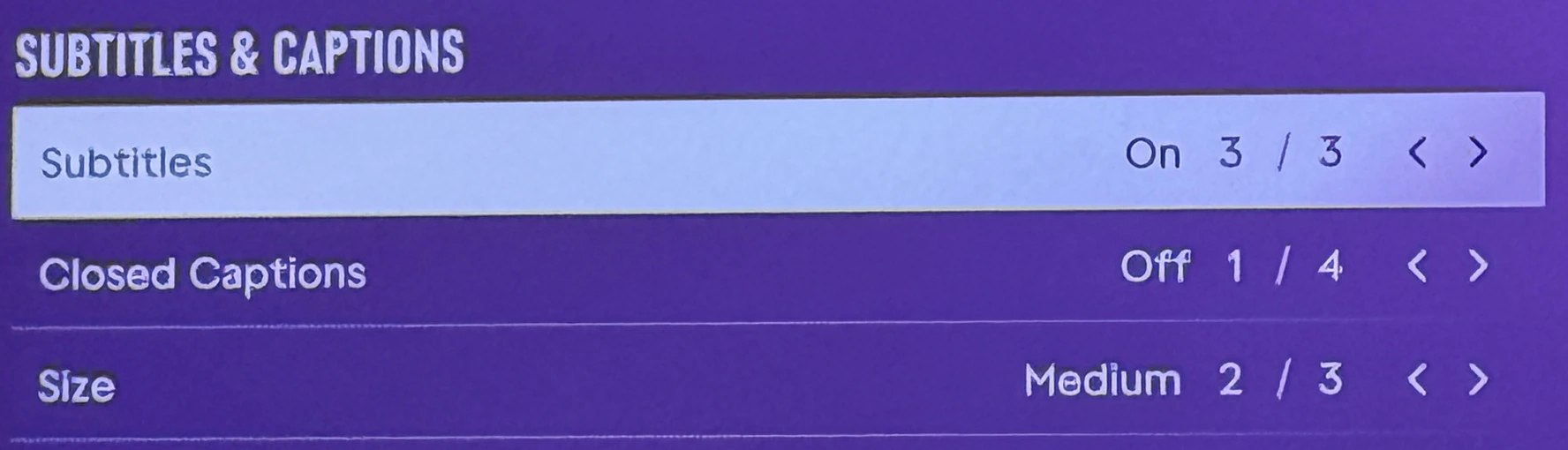
فعّل نص الحوار الإنجليزي
أول ما تفتح اللعبة على البلايستيشن، شغّل Subtitles بالإنجليزي من إعداداتها عشان يقرأ حلّوار الحوار الظاهر على الشاشة.
إذا في خيار Size، اختَر Medium وتجنّب Small.
Large اختياري إذا بدّك خط أكبر.
على البلايستيشن · ربط Twitch
الخطوة ٢ من ٦
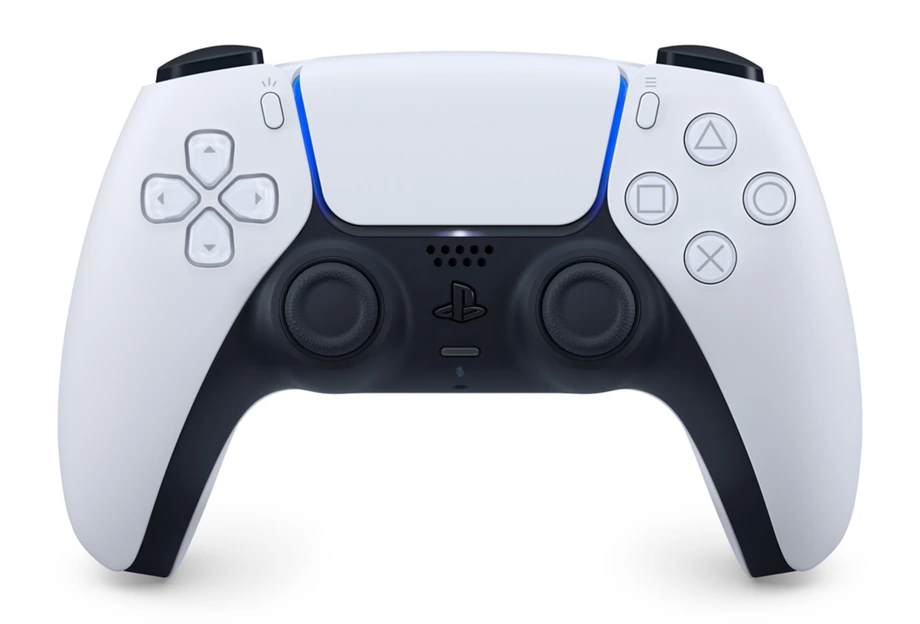
اضغط زر Create
وأنت داخل اللعبة، اضغط الزر الصغير يسار لوحة اللمس عشان تبدأ ربط حساب Twitch.
على البلايستيشن · ربط Twitch
الخطوة ٣ من ٦
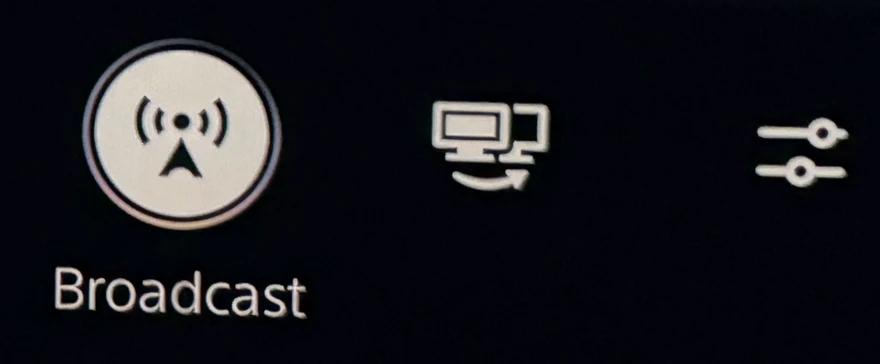
اختَر Broadcast
في الشريط اللي ظهر أسفل الشاشة، اختَر أيقونة البث المعلّمة.
على البلايستيشن · ربط Twitch
الخطوة ٤ من ٦
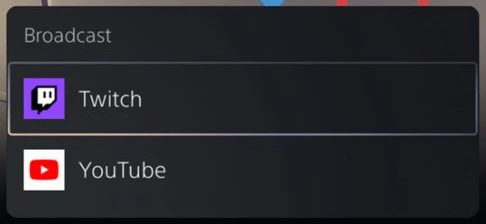
اختَر Twitch
من قائمة خدمات البث، اضغط على سطر Twitch.
على البلايستيشن · ربط Twitch
الخطوة ٥ من ٦
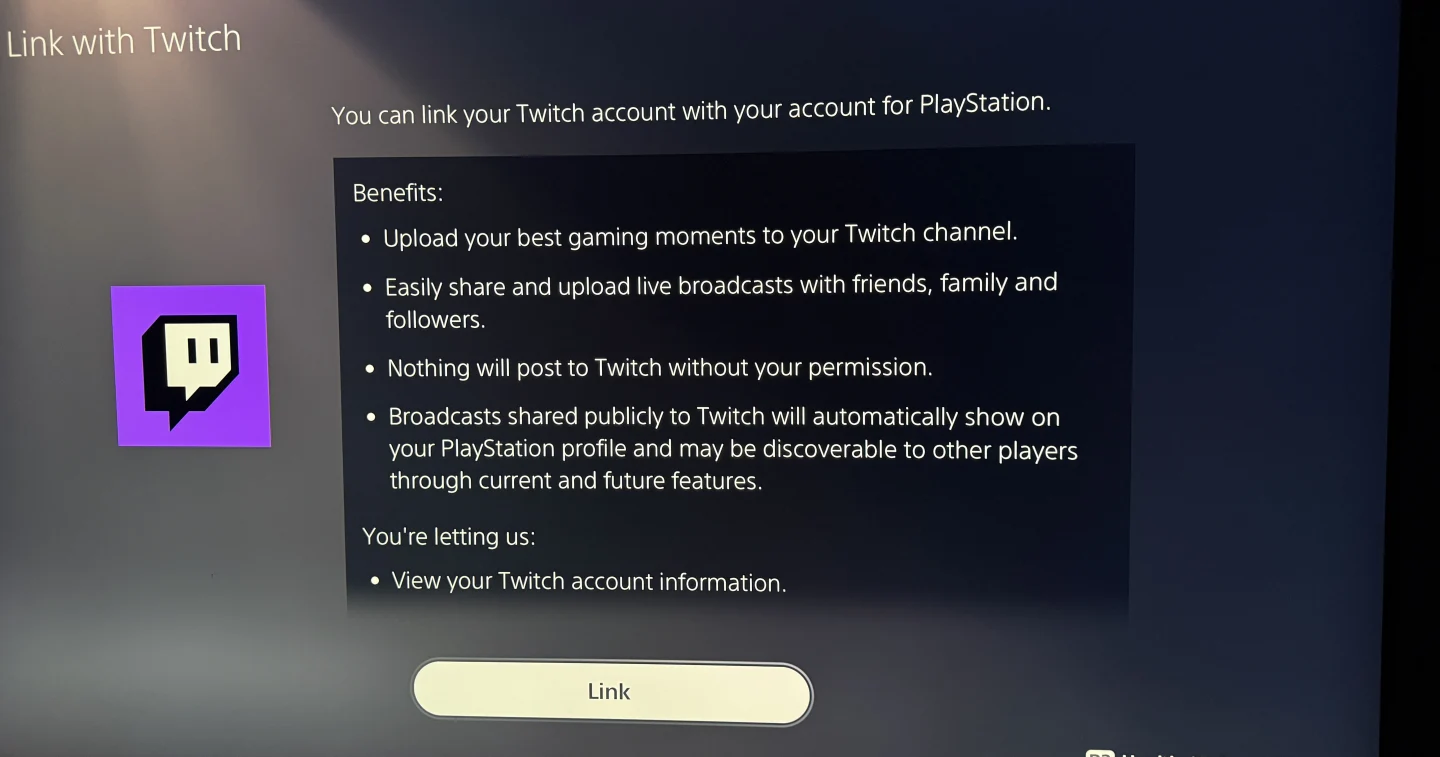
اضغط Link
أول مرة تربط فيها الحساب، بيظهر زر Link أسفل الشاشة. اضغطه ليظهر رمز جهازك.
إذا ظهر Linked أو Go Live، حسابك مربوط. كمّل لإعداد البث.
على الجوال · ربط Twitch
الخطوة ٦ من ٦
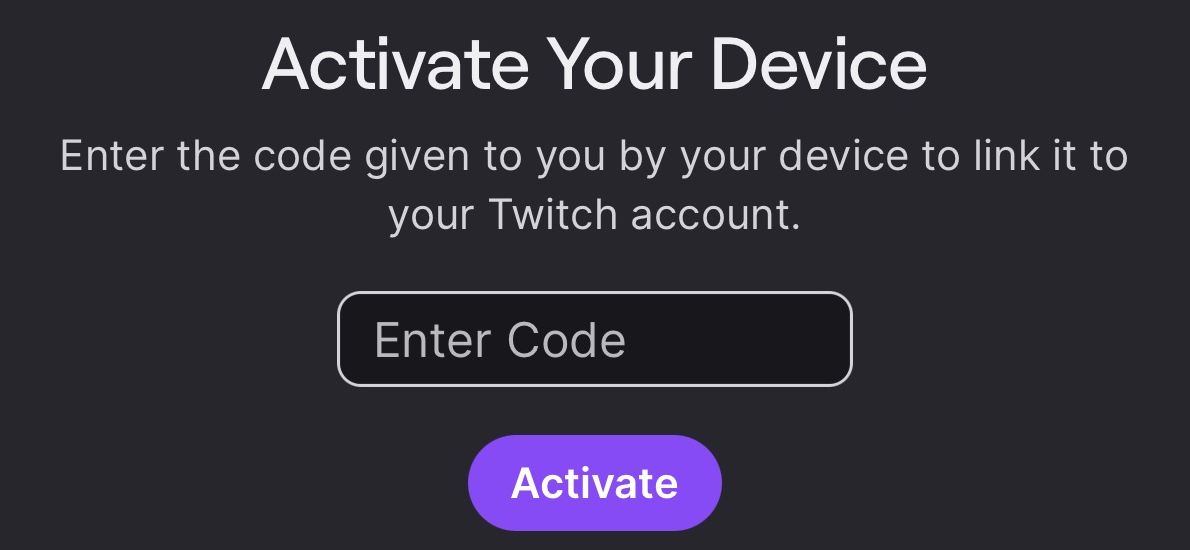
أدخل رمز البلايستيشن
على جوالك، افتح twitch.tv/activate واكتب الرمز الظاهر على التلفزيون. أكّد الربط بنفس حساب Twitch اللي دخلت فيه على حلّوار.
لما يظهر تأكيد الربط على البلايستيشن، اضغط Done.
على البلايستيشن · تجهيز البث
الخطوة ١ من ٦
اضغط النقاط الثلاث
على شاشة البث، اضغط … يمين زر Go Live.
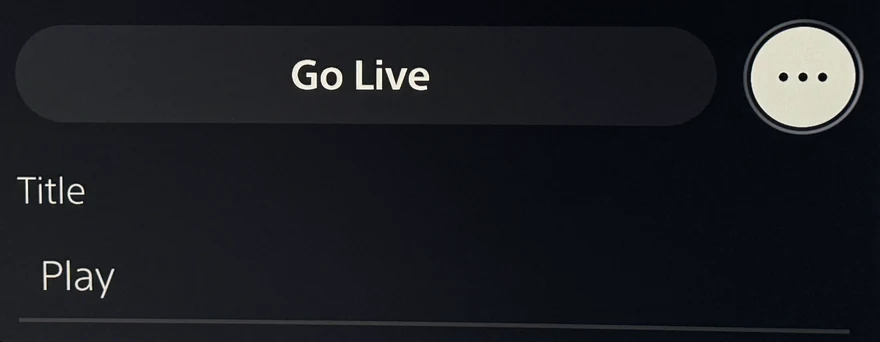
إذا سكّرت شاشة البث، افتح Create → Broadcast → Twitch من داخل اللعبة.
على البلايستيشن · تجهيز البث
الخطوة ٢ من ٦
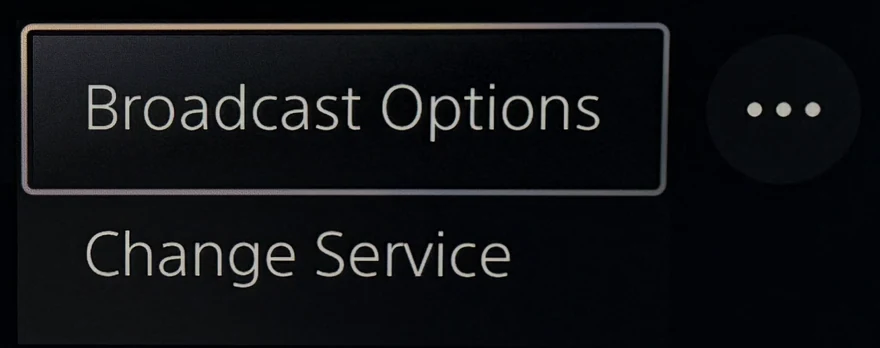
افتح Broadcast Options
اختَر أول سطر من القائمة اللي فتحتها.
على البلايستيشن · تجهيز البث
الخطوة ٣ من ٦
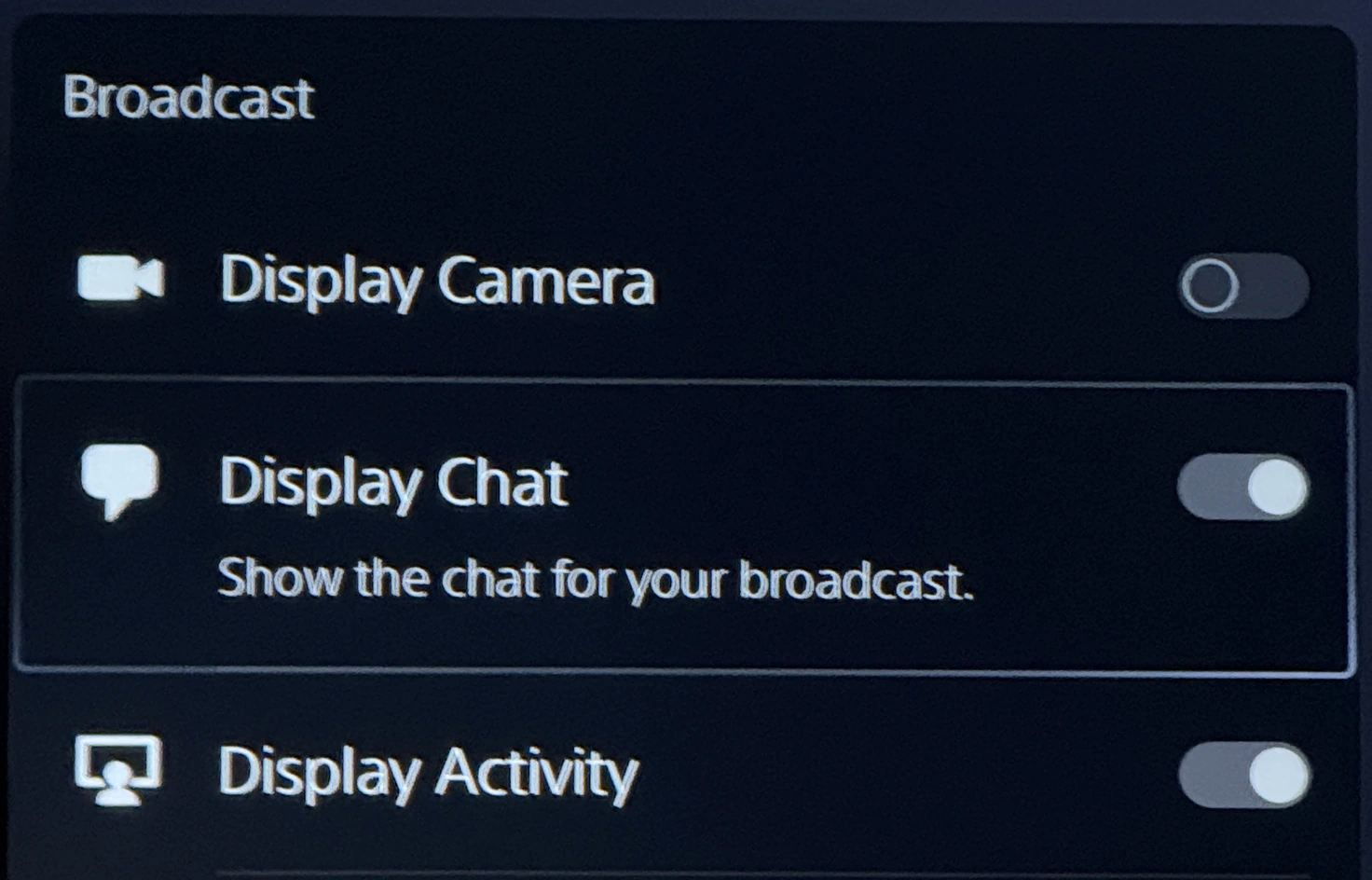
شغّل Display Chat
فعّل المفتاح المعلّم عشان تظهر الترجمة على شاشة اللعب. وهو شغّال بتكون الدائرة على اليمين.
على البلايستيشن · تجهيز البث
الخطوة ٤ من ٦
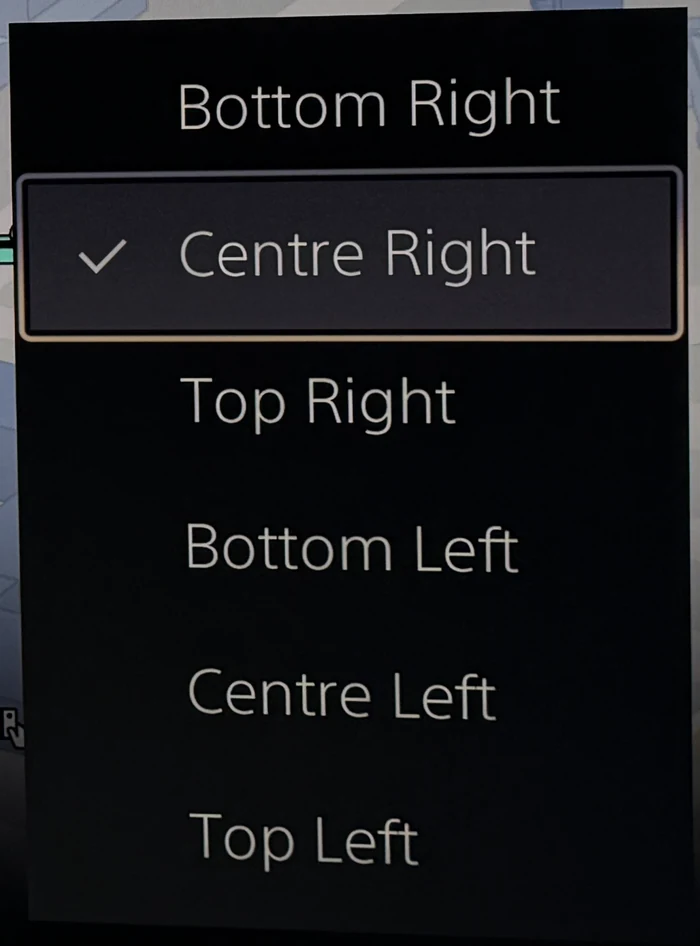
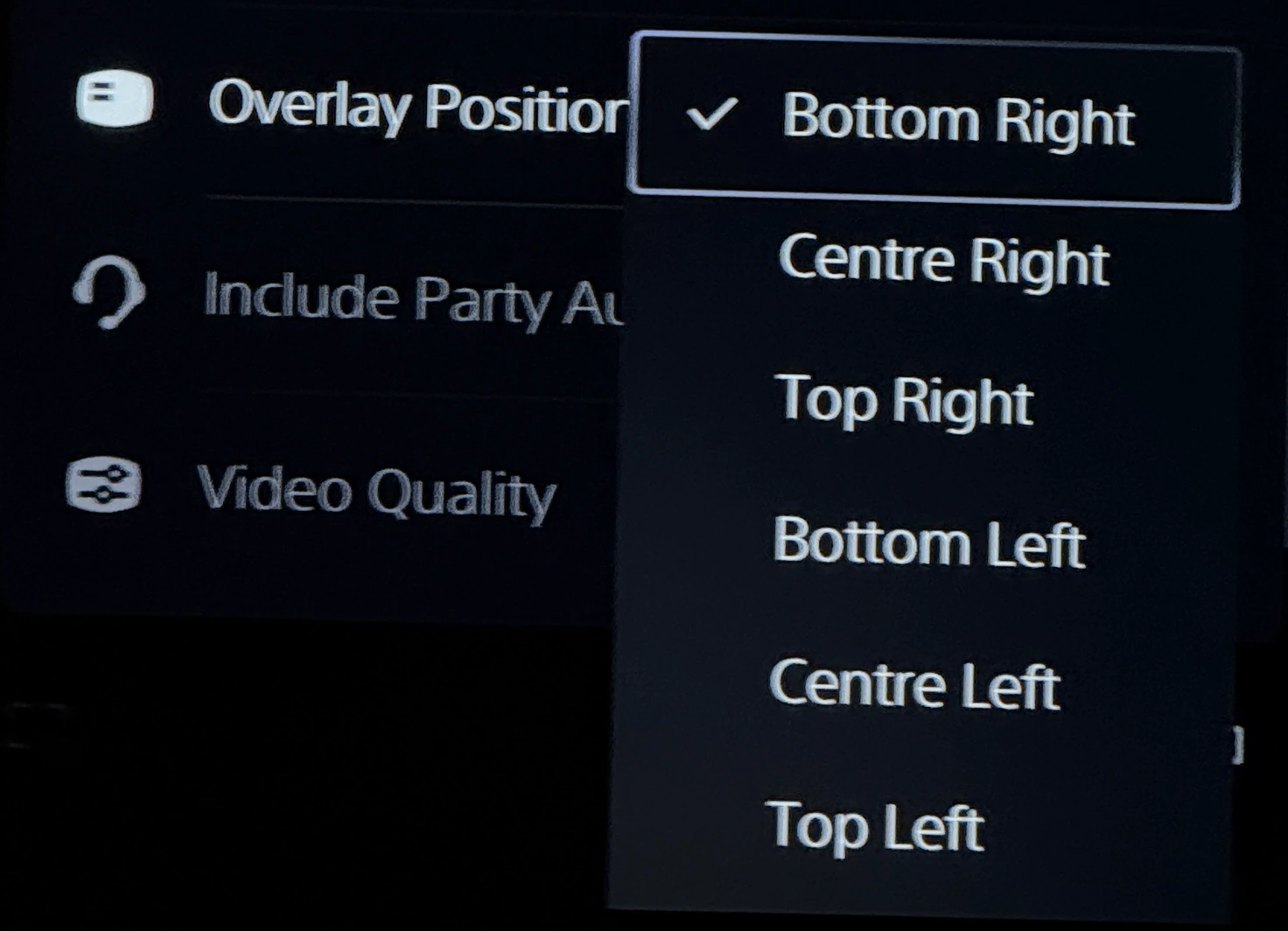
اختَر مكان الترجمة
افتح Overlay Position واختَر المكان اللي بناسبك. Centre Right بيحط الترجمة بوسط يمين الشاشة.
على البلايستيشن · تجهيز البث
الخطوة ٥ من ٦
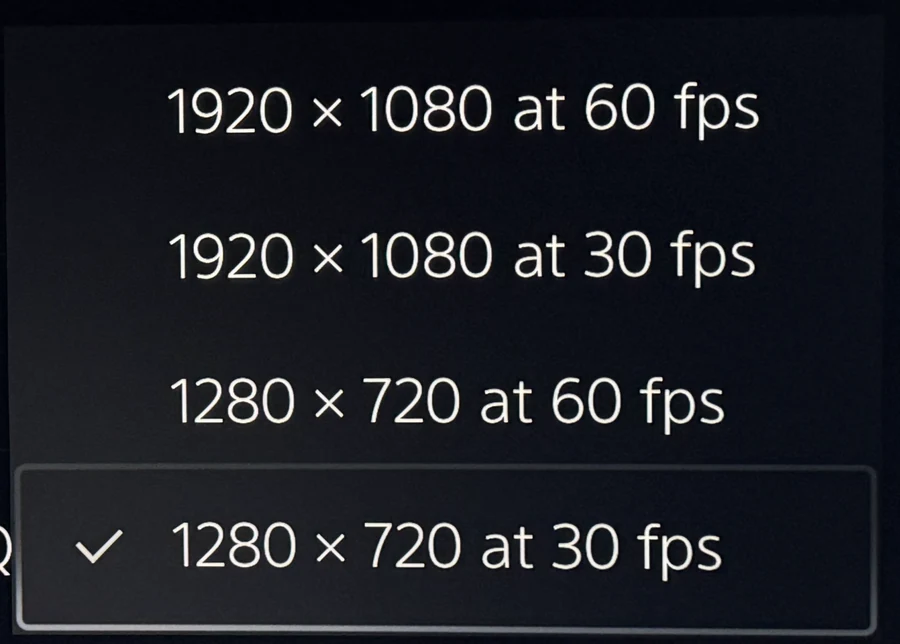
اضبط بث Twitch على 720p
افتح آخر خيار بقائمة البث، Video Quality، واختَر 1280 × 720 at 30 fps.
هاي دقّة البث اللي بوصل لحلّوار. يعني ما بتأثّر على جودة الصورة عندك، وبتلعب على البلايستيشن بنفس الدقّة الأصلية.
وين بلاقي خيار Video Quality؟
من داخل اللعبة افتح Create → Broadcast → Twitch، واضغط النقاط الثلاث جنب Go Live، ثم Broadcast Options.
إذا الخيار مش ظاهر، اضغط مطوّلًا على زر PS لفتح الشاشة الرئيسية. من الترس Settings، افتح Captures and Broadcasts → Broadcasts → Video Quality.
على البلايستيشن · تجهيز البث
الخطوة ٦ من ٦
اكتب اسم البث واضغط Go Live
بعد ضبط الجودة، ارجع بزر الدائرة ○ باليد لحد ما تظهر شاشة البث.
اسم البث مطلوب. عبّي خانة Title قبل ما تضغط Go Live.
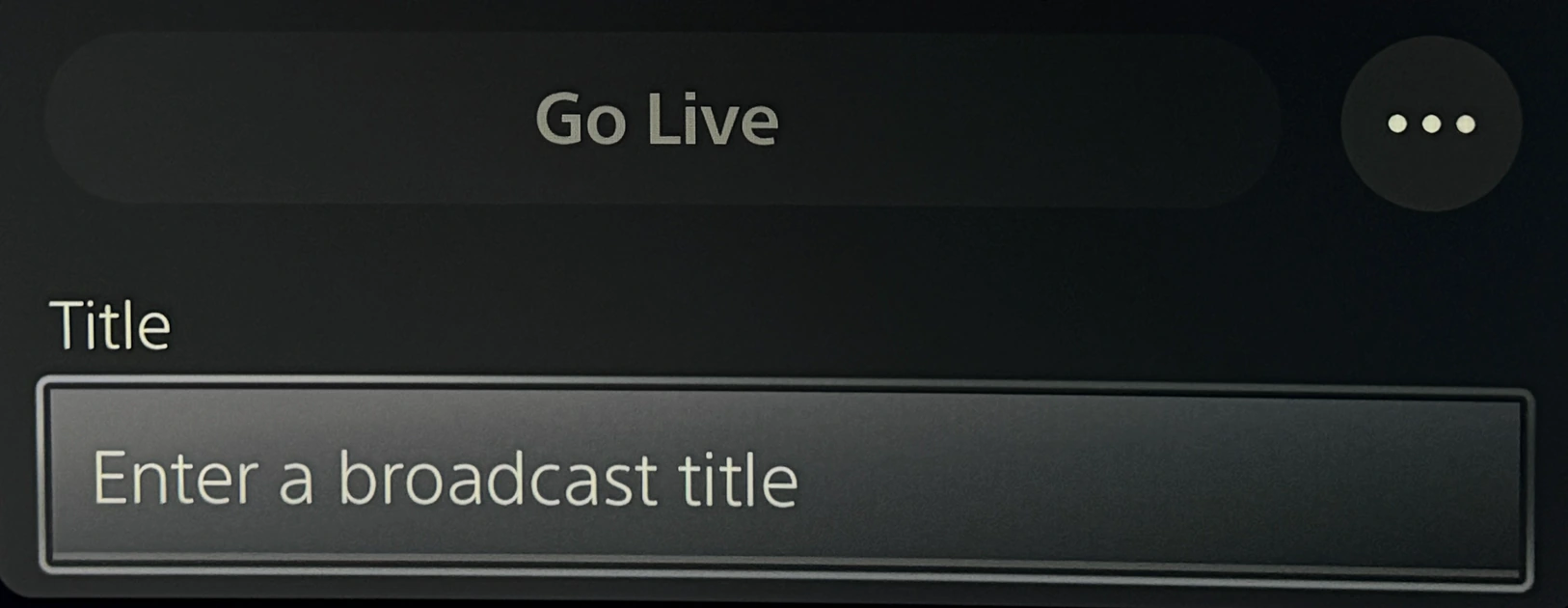
إذا سكّرت شاشة البث، افتح Create → Broadcast → Twitch من داخل اللعبة.
البث معلّق على Preparing؟
إذا ظلّ البث معلّق أو طلب منك Twitch التحقق بخطوتين، جرّب تفعّله من إعدادات أمان Twitch واختر Set Up Two-Factor Authentication. بعدها جرّب تبدأ البث مرة ثانية.
على الجوال · حلّوار
شغّل الترجمة
اضغط «التالي» لفتح لوحة الترجمة، ثم اضغط «ابدأ تجربة مجانية ليوم» أو «شغّل الترجمة» حسب حالة حسابك.
على البلايستيشن · ظهور الترجمة
الخطوة ١ من ٦
اضغط زر PS
أثناء البث، اضغط زر شعار بلايستيشن بين العصوين حتى يفتح مركز التحكم.
على البلايستيشن · ظهور الترجمة
الخطوة ٢ من ٦
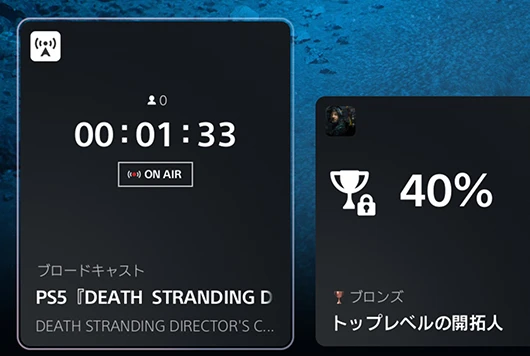
افتح بطاقة البث
اختَر بطاقة Broadcast اللي عليها ON AIR ومؤقّت البث.
على البلايستيشن · ظهور الترجمة
الخطوة ٣ من ٦
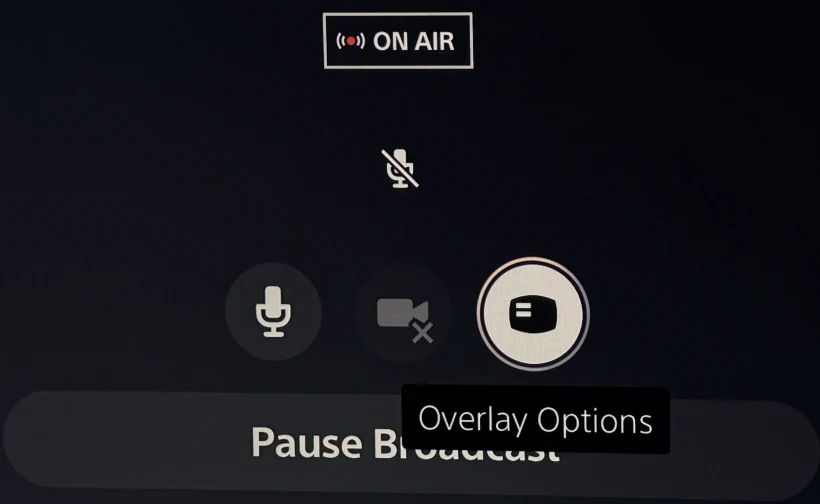
افتح Overlay Options
اضغط الأيقونة المعلّمة يمين أيقونة الكاميرا.
على البلايستيشن · ظهور الترجمة
الخطوة ٤ من ٦
شغّل Display Chat
خلّي مفتاح Display Chat على On عشان تشوف الترجمة فوق اللعبة.
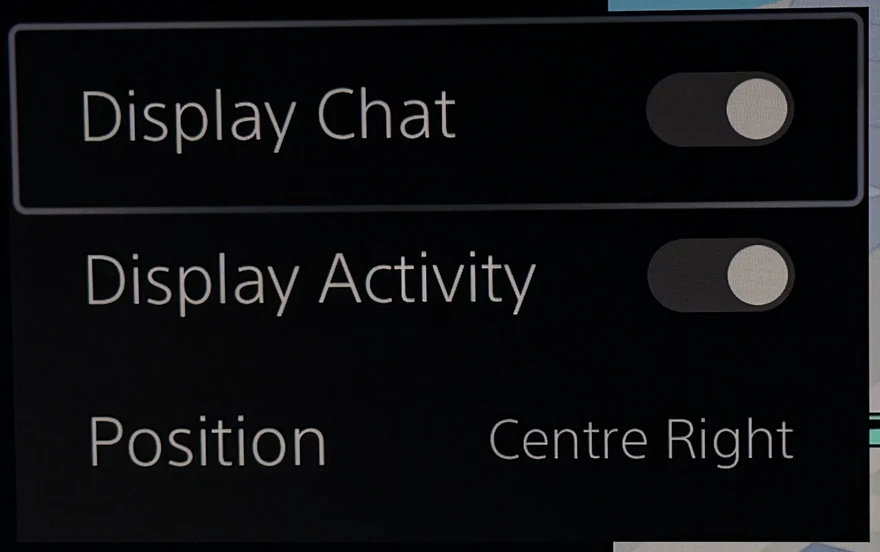
على البلايستيشن · ظهور الترجمة
الخطوة ٥ من ٦
افتح Position
اضغط السطر الأخير عشان تفتح قائمة أماكن العرض.
على البلايستيشن · ظهور الترجمة
الخطوة ٦ من ٦
اختَر مكان الترجمة
اختَر المكان اللي بناسبك. مثلًا، Centre Right بعرض الترجمة بوسط اليمين وبيخلّي نص اللعبة واضح تحت.
هيك خلص الإعداد. «التالي» بيرجعك للوحة الترجمة.